2024/03/24 昔”例のグラボ”の話をしたっぱが
13:39
こんにちぱ かっぱだっぱ(o’Θ’o)ノ))フリフリ
死んでしまうとぶつくさも言いようがないっぱので
昨日の事もあるしの🚚 ミ@ ∑(´Θ`)ハッ
昔HDMIやD-Sub出力がない**「マイニング用」のグラフィックボード**
そういうのがたくさん出回った事があるっぱ(´・Θ・`)
2019/01/27 チラシの裏(まだ続くんかい): 干し物かっぱの難破ブログ**https://hosimono-kappa.pages.dev/2019/01/20190127-25ca.html
2019/01/28 ゲームの録画でOBS Studio 使う時にGPU/2枚目のグラボの指定方法のメモっぱ: 干し物かっぱの難破ブログ****https://hosimono-kappa.pages.dev/2019/01/20190128obs-stu.html
↑のは当時それらをどう使うかって話をぶつくさ書いた気がするっぱ(*p’Θ’q)ゥン
ああ、これら全部何か大惨事を誘発しないとも限らないので責任取れないからの?****何をやってるか分かる方だけ自己責任**っぱ(人Θ’o)ネッ
相変わらずSteamの起動オプションから強制するとか
Windowsキー と R ボタン押して そこから
例**C:\Program Files (x86)\Steam\steam.exe -applaunch ゲームのStoreID -gpu 1
とかいう感じで使用する指定したGPUの利用を強制するとか
アンリアルエンジン系だと
C:\Users*ユーザーフォルダ*\AppData\Local[UE4Game]\Saved\Config\WindowsNoEditorEngine.iniをひらいて[ConsoleVariables]r.graphicsAdapter=1
という具合で2行追加して起動させる事で強制するとか色々と
物理的に例のグラボに端子を増設するとかせずに使う方法は一応あるにはあるんだっぱ
いかんせんこう何度も何度もこれらのコード入力するのが面倒での(。・Θ・。)チッ
という意見が少なくないわけっぱ(どこかのかっぱじゃあるまいし爆速で入力するほうが少数なので・・)
…🤔
最近「Google」の「Bard」が「Gemini」に変わったっぱ(´・Θ・`)ヘー
あれは「Python」のコードも生成していろいろできるよ!すごいよ!という話があったので
20分位OHANASHIしてみたっぱ💻ヾ(・Θ・` )ぱぁ!このエラーコードの修正しろっぱ!
多少変数の定義とかが最初すっぽぬけてたっぱがエラーコードを添付したりOS環境をいれることで
適切なコードを生成してくれたっぱ
生成されたコードはまあ自前で使う分には問題ないっぱね(´・Θ・`)まあ当然っぱが
他者と情報共有するときはすくなくとも 「この下記のPython用のコードはGoogleのGeminiが作りました!」****みたいなのを書いておく必要があるみたいっぱ
import os import tkinter as tk from tkinter import filedialog
ゲームの実行ファイルパス
game_path = None
デバイスID
device_id = “1002”
ファイル選択ダイアログを開く
def select_game_file(): global game_path root = tk.Tk() root.withdraw() game_path = filedialog.askopenfilename(title=“ゲームの実行ファイルを選択してください”, filetypes=[(“ゲーム実行ファイル”, “*.exe”)])
ゲームを実行する
def run_game(): if game_path: os.environ[“AMDGPU_HSA_OVERRIDE”] = device_id os.startfile(game_path) else: print(“ゲームファイルが選択されていません。”)
ウィンドウの作成
window = tk.Tk() window.title(“ゲームランチャー”)
ラベルの作成
label = tk.Label(text=“ゲームの実行ファイルを選択してください”) label.pack()
ボタンの作成
select_file_button = tk.Button(text=“ファイルを選択”, command=select_game_file) select_file_button.pack()
run_game_button = tk.Button(text=“ゲームを実行”, command=run_game) run_game_button.pack()
メインループ
window.mainloop()
↑のがGeminiが作ったやつっぱ(´・Θ・`)ヘー
上の水平罫線の中のコードをテキスト(メモ帳)に貼り付けて名前をつけて保存で
「GPUを選択してゲームを起動(Steam等).py」とか「gameboot.py」みたいな
適当な名前をつけて起動させれば比較的簡単に指定したGPUから起動してくれる具合っぱ
(´・Θ・`)ぱ?
このコードの中の「デバイスID」を自分が持っているグラボのIDに変更すりゃ基本的にゃ通るはずっぱよ?
使い方?
1.マイクロソフトストアを開く
2.Python3.xx を検索して開く
3.インストールする
4.スタートメニューに追加されたPythonの IDLE 3.xx を開く
5.File>OPENを選んで、「GPUを選択してゲームを起動(Steam等).py」とか「gameboot.py」のような 作ったファイルを選ぶ
6.作成したスクリプトのコードが確認できるので上の方の”Run”を選ぶ
7.GPUを指定して実行させたいファイルを選択できるボタンが出てくるので選ぶ
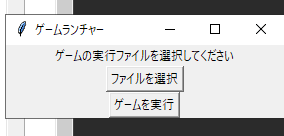
8.ゲームを実行のボタンを押す
これでだいたい指定したGPUから起動するはずっぱ(*p’Θ’q)ゥン…
確認方法?タスクマネージャーなりGPU管理系のソフトで確認すればいいだろうっぱ?
私的にゃLibreHardwareMonitorとかもいい予感っぱが(ブツブツ
ともあれ各人の環境に最適なスクリプトを作成してもらって
より都合の良いPC環境を作るのもいいと思うっぱよ?(人Θ’o)
ゲームっていってるけどGPU描画を強制させたいGPU性能依存するアプリなんて他にもあるしの((´・Θ・`)ボソッ
Gemini****https://gemini.google.com/app
ただそのスクリプトの作成もそうだっぱが…
あれ?これ間違ってない?という問題に対して疑問をもったり 精査させたり違う方法でもっと簡単な方法がある事柄に対して それらをGeminiに指摘して簡略化や調整させるみたいな事を
ぶつぶつぶつぶつ言えたほうが道具に使われる感にならなくていいと思うっぱ(*p’Θ’q)…
良い子は使う前に注意事項はよく呼んだり生成された回答に対して再確認忘れずにだっぱよ?**
かっぱでしたっぱ♪
2024/03/25 15:13 追伸
あ”((´Θ`))… うっかりデバイスIDテスト時の違うヤツのままのはってあるっぱが まあ各人で自分の家のグラボに合わせたデバイスIDに書き換えて使ってるだろうし 問題ないっぱね(笑 そのままにしておくっぱ(ぉぃ
(普通存在しない系ならエラーして起動しないかデフォルトのが選ばれるはずなので…)
コメント